
So funktioniert der Plot Editor – Eine visuelle Anleitung
Schnelle visuelle Einführung in den Dear Pantser Plot Editor: Erstellen Sie einen Plot aus Ihrem Cover, iterieren Sie mit KI, verfolgen Sie Charakterbögen, Story-Beats und offene Handlungsstränge – alles in einem Dashboard.
Ihr Cover ist Ihr erster Plot
Jedes Cover in Dear Pantser ist ein Buchprojekt. Der Plot Editor verwandelt ein Cover in eine vollständige Story-Struktur – Synopsis, Charakterbögen, Story-Beats und offene Handlungsstränge – alles von KI generiert, alles von Ihnen bearbeitbar.
Klicken Sie auf ein Cover, drücken Sie Generieren, und die KI erstellt einen Plot, der Ihrem Genre, Ton und Ihrer Prämisse entspricht. Dann iterieren Sie, bis er kugelsicher ist.
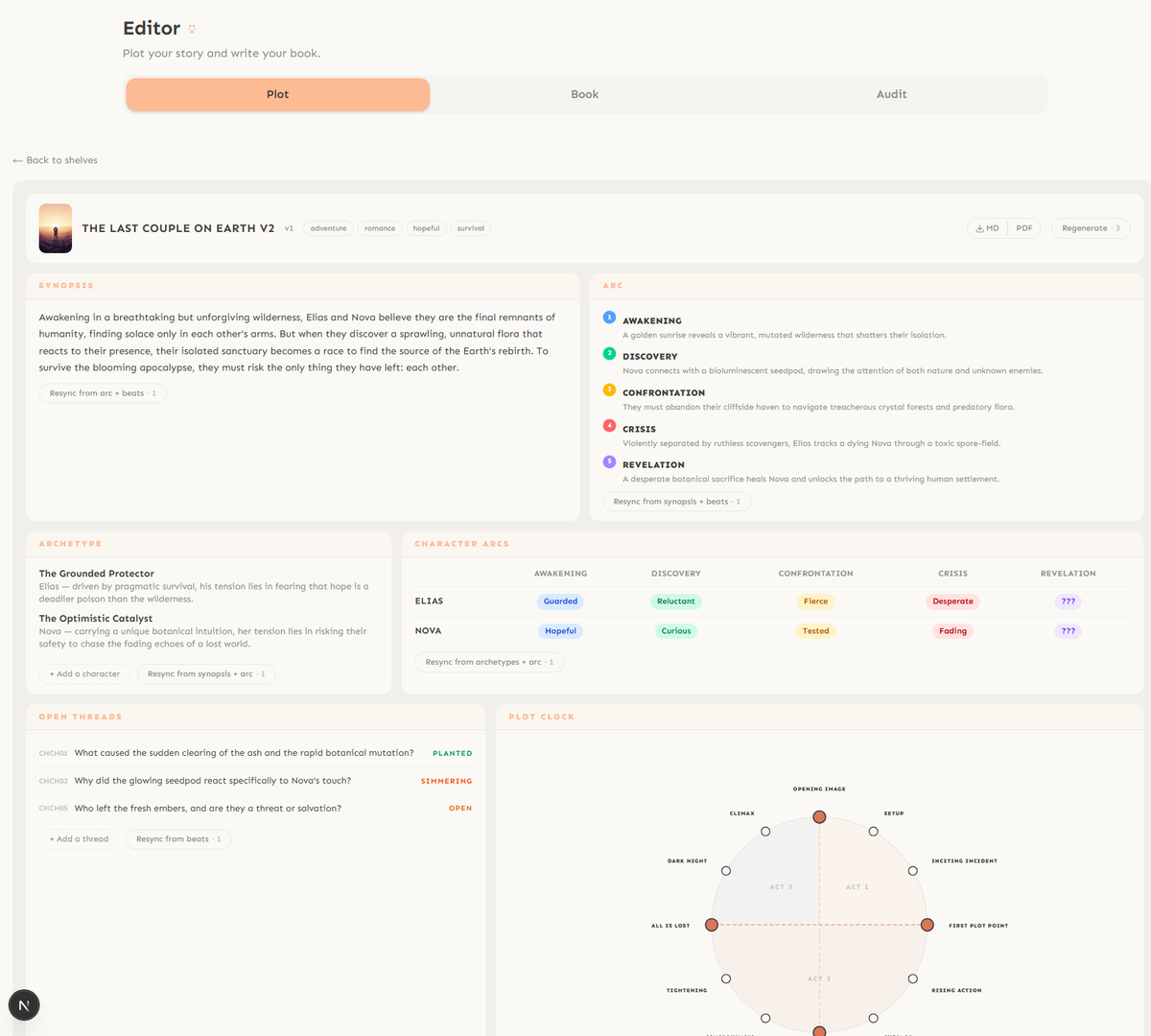
Dieser Leitfaden führt Sie durch jedes Panel.
Synopsis & Arc – Das Rückgrat
Die oberen beiden Panels sind das Rückgrat Ihrer Geschichte.
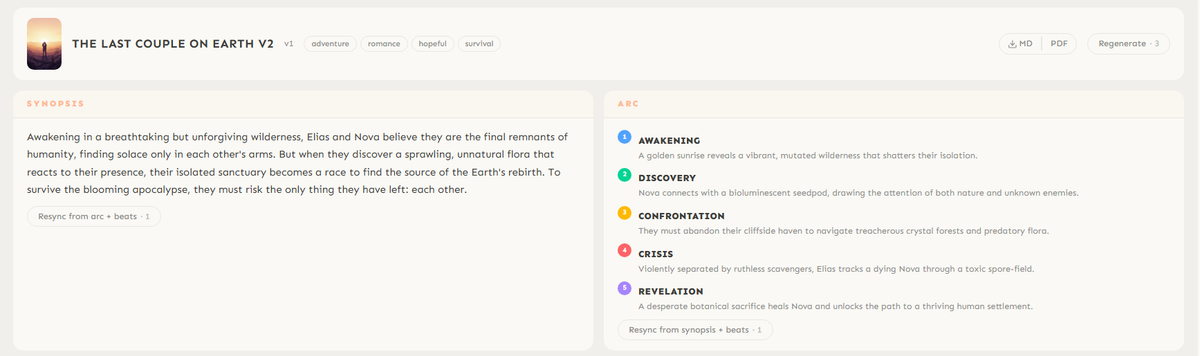
Synopsis – eine Prosa-Zusammenfassung Ihrer gesamten Geschichte. Dies ist keine Logline – es ist der narrative Bogen in Absatzform. Die KI schreibt sie in der Stimme Ihres Genres. Sie können sie frei bearbeiten oder neu generieren.
Arc – die emotionale Entwicklung der Geschichte in 5 Beats. Jeder Beat hat einen Titel (Erwachen, Entdeckung, Konfrontation, Krise, Offenbarung) und eine einzeilige Beschreibung dessen, was passiert. Die Beats passen sich Ihrem Genre an – Horror bekommt andere Beats als Romantik.
Beide Panels haben einen Resync-Button, der sie aus dem aktuellen Zustand Ihres Plots neu generiert (1 Credit).
Archetypen & Charakterbögen
Unter der Synopsis verfolgen zwei Panels Ihre Charaktere.

Archetypen – jeder Charakter erhält eine narrative Rolle (Der geerdete Beschützer, Der optimistische Katalysator) mit einer Beschreibung seiner Spannung. Klicken Sie auf + Charakter hinzufügen, um weitere hinzuzufügen. Der Archetyp sagt Ihnen, was den Charakter antreibt und wo er zerbrechen wird.
Charakterbögen – ein Raster, das den emotionalen Zustand jedes Charakters bei jedem Story-Beat zeigt. „Vorsichtig“ beim Erwachen, „Wild“ bei der Konfrontation, „Verzweifelt“ in der Krise. ???-Markierungen bedeuten, dass der Beat noch nicht geschrieben wurde – die KI lässt Ihnen Raum zum Entdecken.
Beide synchronisieren sich gegenseitig: Ändern Sie einen Archetyp, synchronisieren Sie die Bögen neu. Ändern Sie den Bogen, synchronisieren Sie die Archetypen neu.
Offene Handlungsstränge – Fragen, die Leser antreiben
Jede gute Geschichte wirft Fragen auf. Das Panel „Offene Handlungsstränge“ verfolgt diese explizit.
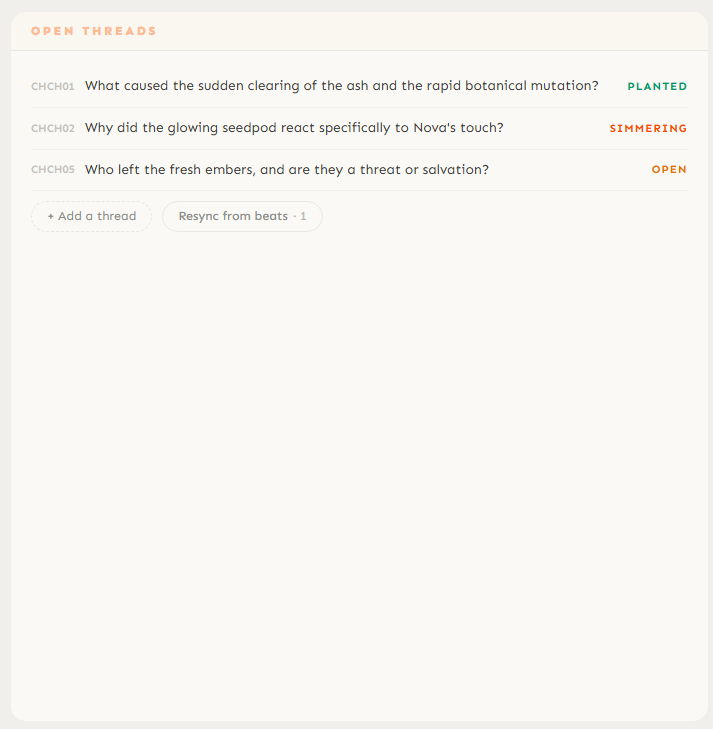
Jeder Handlungsstrang hat einen Status:
Angelegt – die Frage wird früh eingeführt. „Was verursachte die plötzliche Klärung der Asche?“
Schwelend – sie wurde aufgeworfen, aber nicht beantwortet, was Spannung aufbaut. „Warum reagierte die Samenkapsel auf Novas Berührung?“
Offen – ungelöst, wartet darauf, dass die Geschichte entscheidet. „Sind die frischen Glutnester eine Bedrohung oder Rettung?“
Klicken Sie auf + Handlungsstrang hinzufügen, um Ihre eigenen Fragen anzulegen. Die KI generiert erste Handlungsstränge aus Ihrer Synopsis.
Die Plot Clock – Ihre Geschichte auf einen Blick
Die Plot Clock ist eine kreisförmige Visualisierung Ihrer gesamten Story-Struktur. Jede Position auf der Uhr ist ein Story-Beat – Eröffnungsbild, Aufbau, auslösendes Ereignis, bis hin zum Höhepunkt.
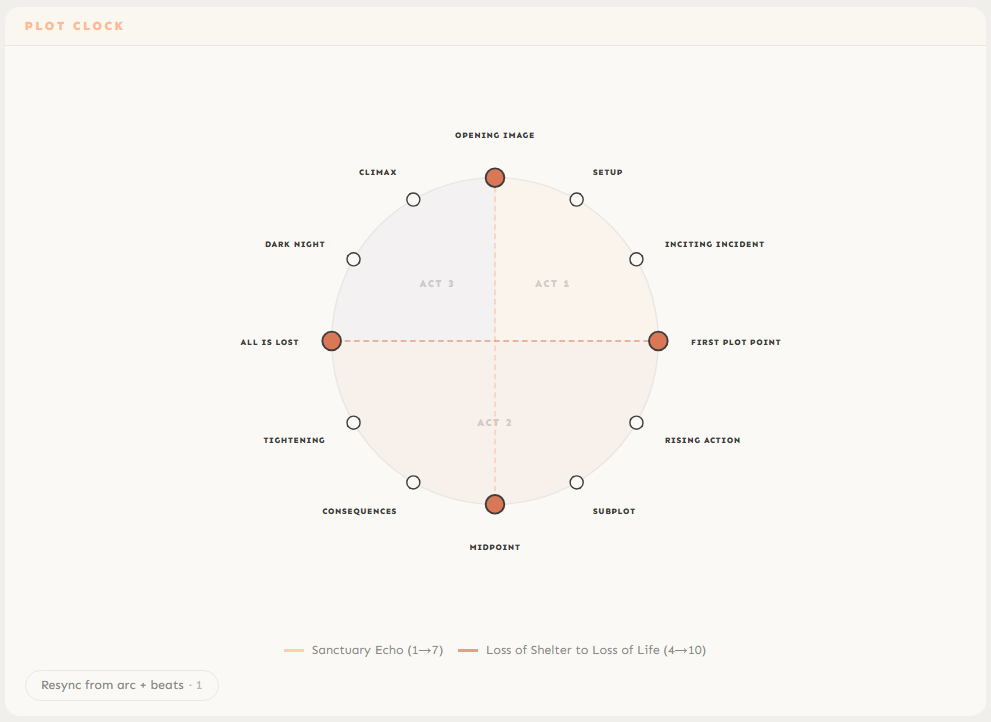
Ausgefüllte Punkte sind generierte Beats. Leere Punkte warten. Die farbigen Linien, die Beats verbinden, sind narrative Handlungsstränge – sie zeigen, wie sich Story-Fragen durch die Struktur ziehen.
Klicken Sie auf einen beliebigen Beat auf der Uhr, um seine Details zu erweitern:
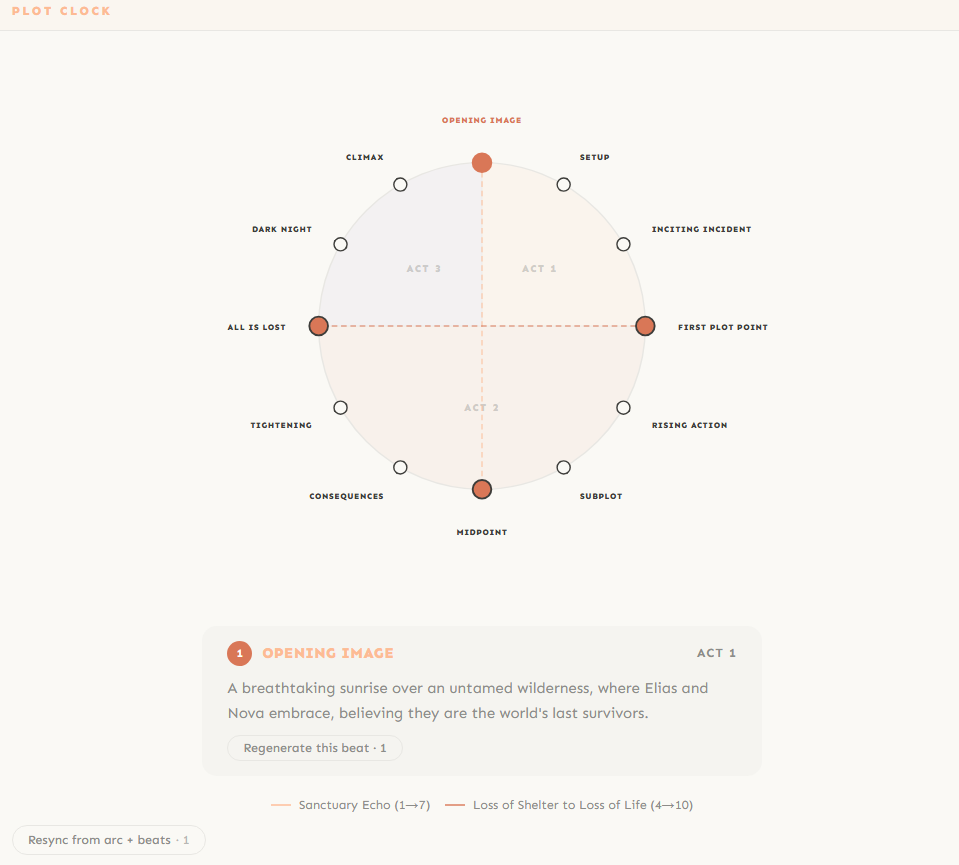
Jeder Beat zeigt seinen Text, die Aktnummer und welche Handlungsstränge er verbindet. Sie können Diesen Beat neu generieren einzeln (1 Credit), ohne den Rest des Plots zu berühren.
Thread Timeline – Sehen Sie, wie Geschichten verwoben sind
Unter der Plot Clock zeigt die Thread Timeline Ihre narrativen Handlungsstränge als farbige Linien über alle über 10 Beats hinweg.
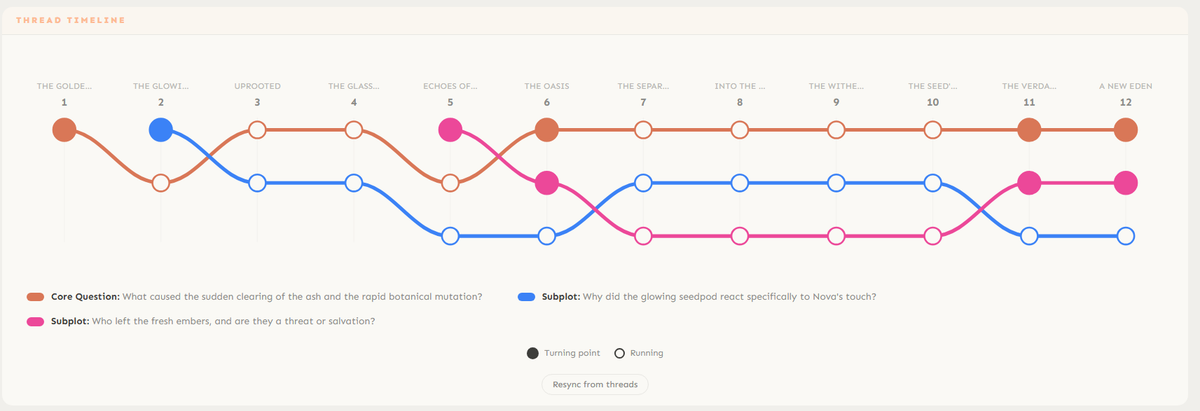
Jede Linie ist ein Handlungsstrang. Wo Linien Beats kreuzen, sind diese Fragen aktiv. Wo sie aufhören, sind sie gelöst (oder fallen gelassen). Diese Visualisierung macht sofort deutlich, ob ein Handlungsstrang zu lange verschwindet oder ob der Höhepunkt überladen ist.
Story Beats – Die vollständige Aufschlüsselung
Das Story Beats Panel listet jeden Beat in der richtigen Reihenfolge mit seiner vollständigen Beschreibung, Handlungsstrang-Verbindungen und Optionen zur Neugenerierung auf.
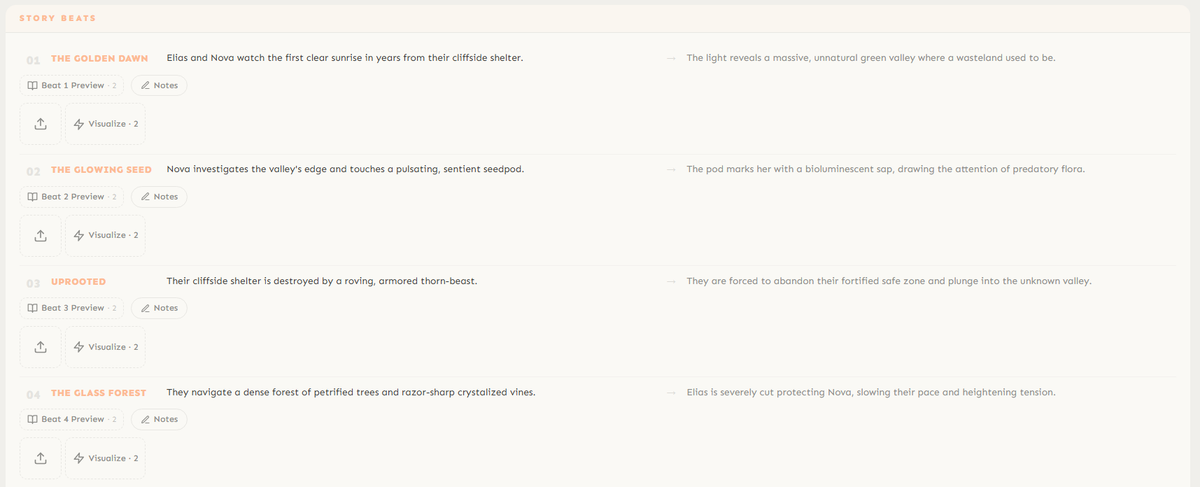
Jede Beat-Karte zeigt:
Den Beat-Titel (Die Goldene Dämmerung, Die Grüne Anomalie...)
Eine einzeilige Beschreibung dessen, was passiert
Eine kursive Erweiterung mit mehr Details und Atmosphäre
Thread-Punkte, die zeigen, welche narrativen Fragen in diesem Beat aktiv sind
Verfeinern & Kritisieren – Machen Sie es kugelsicher
Am unteren Rand des Plot Editors helfen Ihnen zwei Tools beim Iterieren.

Verfeinern – geben Sie der KI eine spezifische Anweisung: „Füge einen Mentor-Charakter hinzu“, „Mache den Bösewicht sympathischer“, „Verschiebe den Höhepunkt auf Beat 10“, „Füge einen Romantik-Nebenplot hinzu“. Die KI generiert den Plot gemäß Ihrer Anweisung neu. 1 Credit.

Kritik – die KI liest Ihren gesamten Plot und bewertet ihn. Plotlöcher, Pacing-Probleme, schwache Charakterbögen, ungelöste Handlungsstränge – sie markiert alles, damit Sie es beheben können, bevor Sie ein einziges Wort schreiben. 1 Credit.
Die Schleife: Generieren → Kritisieren → Verfeinern → Kritisieren → wiederholen, bis die Kritik sauber zurückkommt. Dann beginnen Sie mit dem Schreiben im Book Editor.
Start Publishing with Dear Pantser
AI covers, market analysis, blurb writer, and plot tools — all in one place.
Get StartedRelated Articles
Master Amazon Ads with genre-specific strategies, real pricing data from 2,500+ analyzed books, concrete ACoS targets, and budget tiers from $5/day to $100/day.
Unlock the secrets to creating high-quality audiobooks in 2026, blending AI narration with traditional methods. Learn about tools, platforms, and best practices for indie authors.
Honest comparison of AI book cover generators in 2026: Dear Pantser, BookBrush, Canva, Midjourney, and DALL-E. Genre accuracy, typography, dimensions, cost, and learning curve — with data from 2,500+ books analyzed.